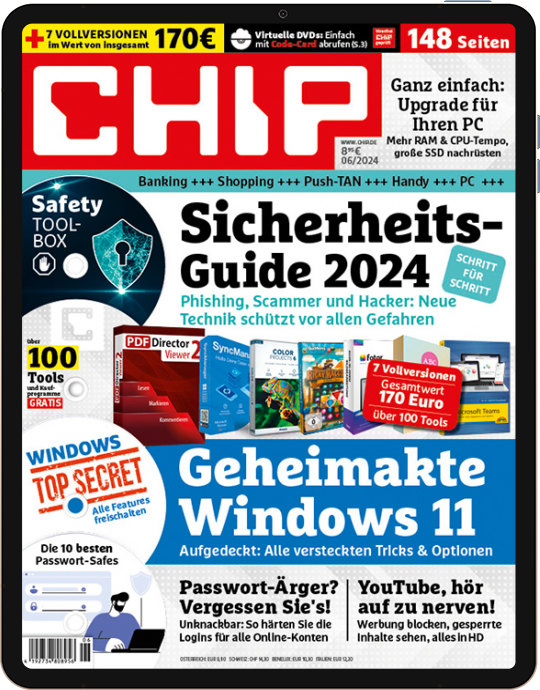





Thema der aktuellen CHIP Heft-DVD: Windows 8 Test-DVD
CHIP-CODE: VOLLVERSION
Ashampoo winOptimizer 8.13
Franzis Screenshot Director 3.0
Perfect Image 12 Platinum
Schriftensammlung: MegaFont Starter Ed. 2011
E-Book: Digitalfotos
CHIP-CODE: ANTIVIRUS
F-Secure Internet Security 2011
CHIP-CODE: CDINHALT
Inhalte der Heft-DVD/cD seit 01/2003 als PDF
CHIP-CODE: COVER
DVD/CD-hülle zum Ausdrucken (Onlinelink)
CHIP-CODE: EBOOK
E-Book: Bildbearbeitung für Fortgeschrittene
E-Book: Digitalfotos
CHIP-CODE: FOTOTOOLS
Digikam 2.5.0
Fotomix 8.7.4
Fotomorph 13.4.4
Hornil StylePix 1.8.7
JPG-Illuminator 4.3.11
Magix Foto Designer 7.0
Magix FunPix Maker 1.0
PhotoFiltre 7.0
Raw Therapee für XP 4.0.6.4
CHIP-CODE: FREEWARE
Alfresco 4.0.d
Amok DVD Burner 2.0 Beta
Ccleaner 3.15
Clonezilla (isO-image) 1.2.12-10
Double Commander 0.5.3 Beta
Fotowall 0.9
Freemake Video Converter 3.0.1.9
Game Downloader 2.6
Horland’s Scan2Pdf 2.3.0.5
inSSIDer 2.1
OpenVPN 2.2.2
SisoftSsandra Lite 2012.SP1c v18.30
Syncback Freeware 3.2.26.0
The Dude 3.6
Tomahawk 0.3.3
VLC Media Player 2.0 rc1
CHIP-CODE: PRAXIS
Abylon selfcert 9.50.7
Apptimer 1.0
Geosense for windows 1.2
Proslo – Process Slowdown GUI 1.0
WinDirstat 1.1.2
CHIP-CODE: TVRECEIVER
Sat-Receiver Testergebnis
TV-geräte mit sat-Tuner
CHIP-CODE: VIDEOTRAINING
Video-Training: Windows 7 für Administratoren
CHIP-CODE: VIRENJAGD
BitDefender USB Immunizer 1.0
CHIP-CODE: WAKE-ON-LAN
Schema CHIP Wake-On-LAN (PDF)
Aufbau CHIP Wake-On-LAN (PDF)
CHIP-CODE: WINDOWS8
Ccleaner 3.15
Metro Clock 2 1.0
Metro Skin für RocketDock 1.0
Metro Skin für VLC Media Player 1.0
Metro Wallpaper Pack 1.0
Omnimo Add-on Pack
Omnimo for Rainmeter 4.1
Rainmeter 2.2
RocketDock 1.3.5
Uxtheme Multi-Patcher 8.0
Virtualbox 4.1.8
windows 8 Bootscreen Pack 1.0
Einige der Top-Vollversionen, die Sie auf den CHIP-Datenträgern vorfinden, müssen vor dem Gebrauch durch eine kurze, kostenlose Online-Registrierung beim Hersteller freigeschaltet werden. Bei älteren Heften ist dies evtl. nicht mehr möglich.
INFOS ZUM DVD-DOWNLOAD:
Das heruntergeladene DVD-Abbild liegt im ISO-Format vor und lässt sich auf verschiedene Art verwenden:
Brennen auf DVD:
Unter Windows Vista und Windows 7 klicken Sie mit der rechten Maustaste auf die ISO-Datei und wählen im Kontextmenü "Datenträgerabbild brennen" aus. Unter Windows XP benötigen Sie ein zusätzliches Brennprogramm. Wir empfehlen CDBurner XP. Starten Sie CDBurner XP nach der Installation, öffnen Sie die heruntergeladene ISO-Datei über das Datei-Menü. Über den Button "Brennen" starten Sie direkt den Brennvorgang.
Unter MacOS oder Linux verwenden Sie bitte die enthaltenen Brennprogramme.
Einbinden als virtuelles Laufwerk:
Besonders komfortabel ist das direkte Einbinden der ISO-Datei als virtuelles Laufwerk, das sich genauso verhält wie eine DVD im realen DVD-Laufwerk. Wir empfehlen dazu das kostenlose Programm Virtual CloneDrive. Dieses Tool arbeitet mit allen Windows-Varianten seit Windows XP. Vor Beginn der Installation können Sie auswählen, welche Dateiendungen mit der Software verknüpft werden sollen. Wählen Sie hier das ISO-Format aus. So können Sie nach der Installation die ausgewählten Abbild-Dateien per Doppelklick als virtuelle Laufwerke einbinden. Während des Installationsvorgangs werden Sie gefragt, ob Sie einen Gerätetreiber der Elaborate Bytes AG installieren möchten. Diesem Vorgang müssen Sie zustimmen, denn nur so kann das Tool später ein virtuelles Laufwerk emulieren.
Das per Virtual CloneDrive eingebundene virtuelle Laufwerk finden Sie unter "Arbeitsplatz" bzw. "Computer". Um das virtuelle Laufwerk wieder zu entfernen klicken Sie mit der rechten Maustaste auf das zugehörige Laufwerkssymbol und wählen "Auswerfen" aus.
Die aktuellen Versionen von MacOS X unterstützen das Einbinden von virtuellen Laufwerken direkt, genauso die meisten aktuellen Linux-Distributionen. Ist diese Funktion vom Linux-Desktop aus nicht erreichbar, geben Sie an der Kommandozeile "sudo mount -o loop <DVD-Abbild-Name.iso> /<Pfad>" ein. <Pfad> ist ein leeres Verzeichnis, das sie gegebenenfalls vorher anlegen. Nach dem Ausführen des Kommandos sind die Dateien der DVD über den Dateibrowser in /<Pfad> erreichbar. Um die Einbindung aufzuheben geben Sie an der Kommandozeile "sudo umount /<Pfad>" ein.